Dlaczego jedne systemy infotainment męczą, a inne „znikają w tle”
Deszcz, obwodnica dużego miasta, lekkie korki. Nawigacja proponuje zjazd objazdem, ale ty wiesz, że ten odcinek zwykle stoi. Próbujesz zmienić trasę na ekranie – dwa, trzy kliknięcia, palec ześlizguje się po małej ikonce. W tym czasie auto przed tobą hamuje mocniej niż się spodziewałeś.
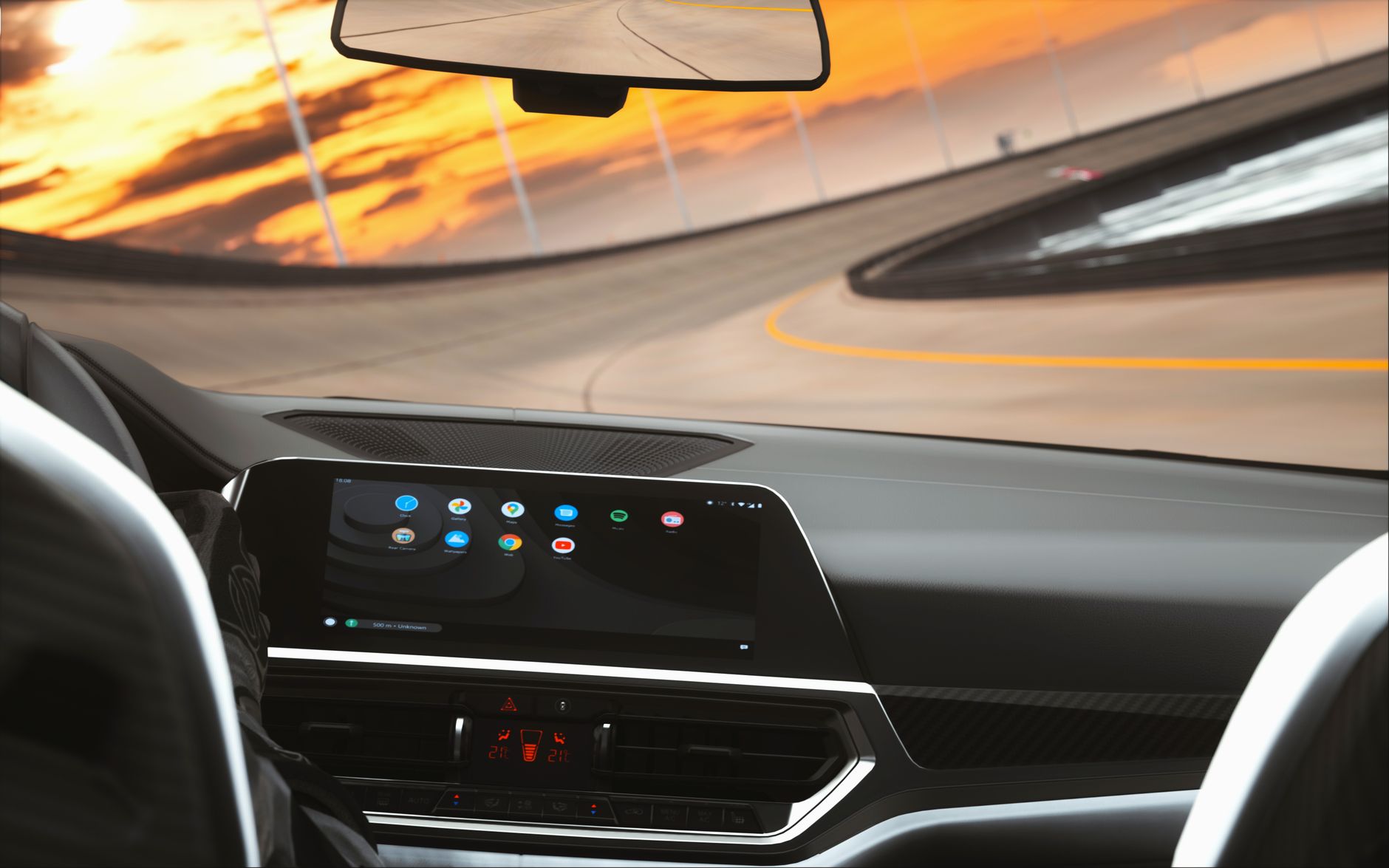
Właśnie w takich momentach wychodzi prawda o systemie infotainment: czy pomaga, czy kradnie uwagę. Ergonomia i logika menu nie są dodatkiem do auta, tylko jednym z elementów bezpieczeństwa. „Najmniej rozpraszający” system to nie ten z największym ekranem, ale taki, który wymaga od kierowcy minimalnej liczby spojrzeń, kliknięć i decyzji, żeby wykonać codzienne czynności.
Co realnie oznacza „rozpraszający system infotainment”
System infotainment rozprasza wtedy, gdy wymaga zbyt dużo:
- kroków – prosta czynność wymaga kilku przejść przez podmenu,
- spojrzeń na ekran – nie da się „na czuja” zmienić temperatury czy głośności,
- szukania – każdorazowo zastanawiasz się, gdzie dana funkcja jest ukryta.
Im częściej podczas jazdy czujesz, że „walczysz z ekranem”, zamiast prowadzić, tym gorzej zaprojektowany jest system. Nie chodzi o liczbę funkcji, tylko o sposób ich podania.
Trzy rodzaje obciążenia kierowcy
Każdy błąd w infotainmencie uderza w jeden z trzech rodzajów obciążenia – często w kilka naraz:
- Obciążenie poznawcze – musisz myśleć: „gdzie było to ustawienie?”, „czy to w menu auta, czy nawigacji?”. Mózg zamiast analizować drogę, rozwiązuje łamigłówkę interfejsu.
- Obciążenie wzrokowe – długie patrzenie w ekran, śledzenie małych ikonek, szukanie właściwej zakładki. Każde takie spojrzenie to ułamki sekundy, w których nie kontrolujesz sytuacji na drodze.
- Obciążenie manualne – celowanie palcem w małe elementy, przesuwanie suwaków, przewijanie długich list. Ręce zamiast pewnie trzymać kierownicę, wykonują precyzyjne ruchy na drgającym ekranie.
Dobrze zaprojektowany system infotainment minimalizuje wszystkie trzy typy obciążenia dla czynności, które wykonujesz często. Złe systemy robią odwrotnie: „obudowują” proste zadania warstwą efektów, animacji i nieintuicyjnych struktur.
Jak producenci „wpakowali” wszystko w ekran
Przez kilka ostatnich lat wielu producentów uznało, że duży dotykowy ekran rozwiąże wszystko. Znikały klasyczne pokrętła i przyciski, a w ich miejsce wchodziły „tablety” wystające z deski rozdzielczej, z których obsługuje się:
- klimatyzację,
- podgrzewanie foteli i szyb,
- ustawienia asystentów jazdy,
- ustawienia auta (od świateł po centralny zamek),
- nawigację, multimedia, telefon.
To nie jest samo w sobie złe – problem zaczyna się, gdy projektant zastąpił działające, „wymacalne” pokrętło suwadłem dotykowym, wymagającym precyzji i wzroku. Szczególnie przy funkcjach używanych codziennie, jak temperatura czy głośność.
Funkcje, które muszą być obsługiwane prawie „na pamięć”
Jeśli system infotainment ma nie rozpraszać, przynajmniej kilka obszarów musi być ekstremalnie prosto dostępnych – najlepiej bez patrzenia:
- Temperatura i nawiew – zmiana o 1–2 stopnie, włączenie/wyłączenie ogrzewania szyby, zmiana siły nawiewu.
- Głośność – szybkie ściszenie przy komunikacie radiowym, alarmie nawigacji czy przy telefonie.
- Zmiana źródła audio – przełączanie między radiem, Bluetooth, streamingiem.
- Odbieranie/odrzucanie połączeń – najlepiej z kierownicy, bez nurkowania po ekranie.
- Podstawowe komendy nawigacji – anulowanie trasy, wyciszenie komunikatów, przybliżenie/oddalenie widoku.
Jeżeli do którejkolwiek z tych czynności musisz się „doklikać” przez dwa–trzy poziomy menu, system z definicji nie jest przyjazny i będzie rozpraszał w codziennej jeździe.
Błąd nr 1 – Wszystko na ekranie dotykowym, brak fizycznych skrótów
Jak wygląda przeładowanie ekranu w codziennej jeździe
Scenariusz: autostrada, intensywny deszcz, auto paruje w środku. Chcesz podnieść temperaturę o 2 stopnie. W aucie z fizycznymi pokrętłami – sięgasz ręką, przekręcasz raz, drugi, nawet bez patrzenia. W systemie „full touch”:
- musisz trafić w pasek klimatyzacji na dole ekranu,
- czasem najpierw go wywołać, bo akurat zniknął pod mapą,
- dotknąć małą strzałkę lub przesunąć suwak,
- sprawdzić wzrokiem, czy nie zmieniłeś o 5 stopni zamiast o 2.
Różnica w czasie to kilka sekund, ale w ruchu z prędkością 120 km/h oznacza to pokonanie kilkuset metrów z oczami co chwila oderwanymi od drogi. Im gorzej zaprojektowany interfejs, tym bardziej rośnie „rachunek” za każdą taką zmianę.
Podobnie z głośnością. Klasyczne pokrętło przy radiu lub na kierownicy pozwala zwiększyć/zmniejszyć poziom dźwięku jednym płynnym ruchem. Dotykowy suwak wymaga patrzenia, a na nierównej drodze palec łatwo „skacze” po ekranie, kończąc na zupełnie innym poziomie głośności niż planowałeś.
Dlaczego pełna zależność od dotyku tak mocno rozprasza
Dotykowy ekran ma jedną zasadniczą wadę względem fizycznych przycisków i pokręteł: brak informacji zwrotnej pod palcem. Nie czujesz, że „złapałeś” konkretny element. To oznacza, że:
- musisz niemal zawsze spojrzeć, czy dotknąłeś właściwego miejsca,
- twoje ruchy wymagają większej precyzji, szczególnie przy małych ikonkach,
- każda nierówność drogi może przesunąć palec poza żądany element.
Dodatkowo, przesuwanie suwaków (temperatura, głośność, przewijanie listy stacji) angażuje rękę dłużej niż pojedyncze „klik” przycisku. Zamiast jednej, krótkiej akcji masz ciągły ruch, który łatwiej „zrywa” kontakt z kierownicą.
Jeżeli producent całkowicie zrezygnował z fizycznych skrótów (np. przycisku „home”, „mapa”, „radio”, „defrost”), każda zmiana kontekstu wymaga przejścia przez ekran główny lub dolny pasek zakładek. To znów oznacza więcej kliknięć, więcej wzroku, więcej myślenia.
Jak szybko ocenić ten problem podczas jazdy próbnej
Podczas krótkiej jazdy testowej da się bardzo konkretnie sprawdzić, czy dany system infotainment jest zbyt mocno „uwiązany” do dotyku. Pomagają w tym proste testy:
- Test temperatury: jadąc prosto, zmień temperaturę o 1–2 stopnie w górę, potem w dół. Spróbuj to zrobić raz patrząc, a raz jak najmniej patrząc. Jeśli bez ekranu nie masz pojęcia, gdzie położyć palec, system jest potencjalnie męczący.
- Test głośności: wyreguluj głośność trzema sposobami – z kierownicy (jeśli jest), z fizycznego pokrętła (jeśli jest) i z ekranu. Zwróć uwagę, ile czasu twoje oczy spędziły na ekranie w każdym wariancie.
- Test „znikającego paska klimatyzacji”: włącz mapę na pełen ekran, a potem spróbuj zmienić ustawienia klimatyzacji. Jeśli pasek klimy zniknął i trzeba go przywoływać dodatkowym kliknięciem, wiesz, że w codziennej jeździe będzie to irytujące i potencjalnie niebezpieczne.
Dobrym sygnałem jest sytuacja, gdy sprzedawca od razu pokazuje: „tu ma Pan/Pani pokrętła do klimy, a to przycisk szybkiego odmrażania szyby”. Złym – gdy wszystko zaczyna się od zdania: „tu, na ekranie, mamy wszystkie funkcje auta”.
Jakie rozwiązania są bardziej przyjazne i jak się ratować
Z punktu widzenia rozproszenia kierowcy najbezpieczniejszy układ to:
- fizyczne pokrętła temperatury i głośności,
- osobne przyciski do: ogrzewania/odmrażania szyb, włączenia klimatyzacji, powrotu do ekranu głównego, wywołania mapy/nawigacji,
- proste przyciski na kierownicy: głośność, zmiana utworu/stacji, odbieranie/kończenie połączeń, ewentualnie komenda głosowa.
Jeśli auto, które rozważasz, ma już „goły tablet” i niewiele przycisków, można częściowo się ratować:
- zaprogramuj przyciski na kierownicy – jeśli system na to pozwala, ustaw tam funkcje, których używasz najczęściej (np. zmiana źródła audio, szybkie wyciszenie),
- ustaw widżety – część systemów pozwala mieć pasek klimatyzacji zawsze widoczny u dołu ekranu, nawet przy mapie, warto to aktywować,
- ogranicz liczbę ikon na ekranie głównym – im mniej „bajerów” na starcie, tym szybciej trafiasz do tego, co naprawdę potrzebne.
Ekran dotykowy jest sensowny dla funkcji, z których korzystasz sporadycznie (parowanie telefonu, konfiguracja asystentów, ustawienia profilu). Dla rzeczy robionych co kilkanaście minut jest po prostu gorszy od dobrze wymyślonego pokrętła.
Błąd nr 2 – Zbyt głębokie menu: proste funkcje ukryte za 5 kliknięciami
Scenariusz „5 kliknięć do wyłączenia asystenta”
Wyobraź sobie, że jedziesz lokalną drogą z kiepskimi liniami na jezdni. Asystent pasa ruchu szarpie kierownicą, bo „myśli”, że zbaczasz z pasa, choć w praktyce jedziesz środkiem drogi. Chcesz go tymczasowo wyłączyć. W wielu autach wygląda to tak:
- Przycisk „Ustawienia” na ekranie głównym.
- Podmenu „Asystenci kierowcy” lub „Bezpieczeństwo”.
- Lista kilku–kilkunastu asystentów.
- Przewinięcie do „Asystent pasa ruchu”.
- Dopiero teraz przełącznik ON/OFF.
Pięć kroków do czegoś, co w idealnym świecie powinno być jednym fizycznym przyciskiem na desce lub na kierownicy. W realnym ruchu oznacza to kilka–kilkanaście sekund grzebania w menu, często na nieidealnej drodze.
Podobny problem dotyczy:
- zmiany źródła audio (radio → Bluetooth → streaming),
- wyciszenia komunikatów głosowych w nawigacji,
- zmiany intensywności podświetlenia ekranu nocą,
- aktywacji/dezaktywacji trybu „Auto Hold” lub funkcji Start/Stop (tam, gdzie przeniesiono ją do menu).
Jak głębokość menu przekłada się na realne bezpieczeństwo
Każdy dodatkowy krok to:
- kolejna decyzja poznawcza („które podmenu wybrać?”),
- kolejne spojrzenie („czy na pewno jestem w dobrym miejscu?”),
- kolejne dotknięcie ekranu na drgającej desce.
Różnica między czynnością wykonaną w 1–2 kliknięciach a 4–5 jest ogromna. Przy 1–2 kliknięciach często wystarczy jedno krótkie spojrzenie i resztę kończysz „z pamięci”. Przy 4–5 system wymusza serię mikrozadań: szukanie właściwej zakładki, skanowanie listy, przewijanie, celowanie w przełącznik.
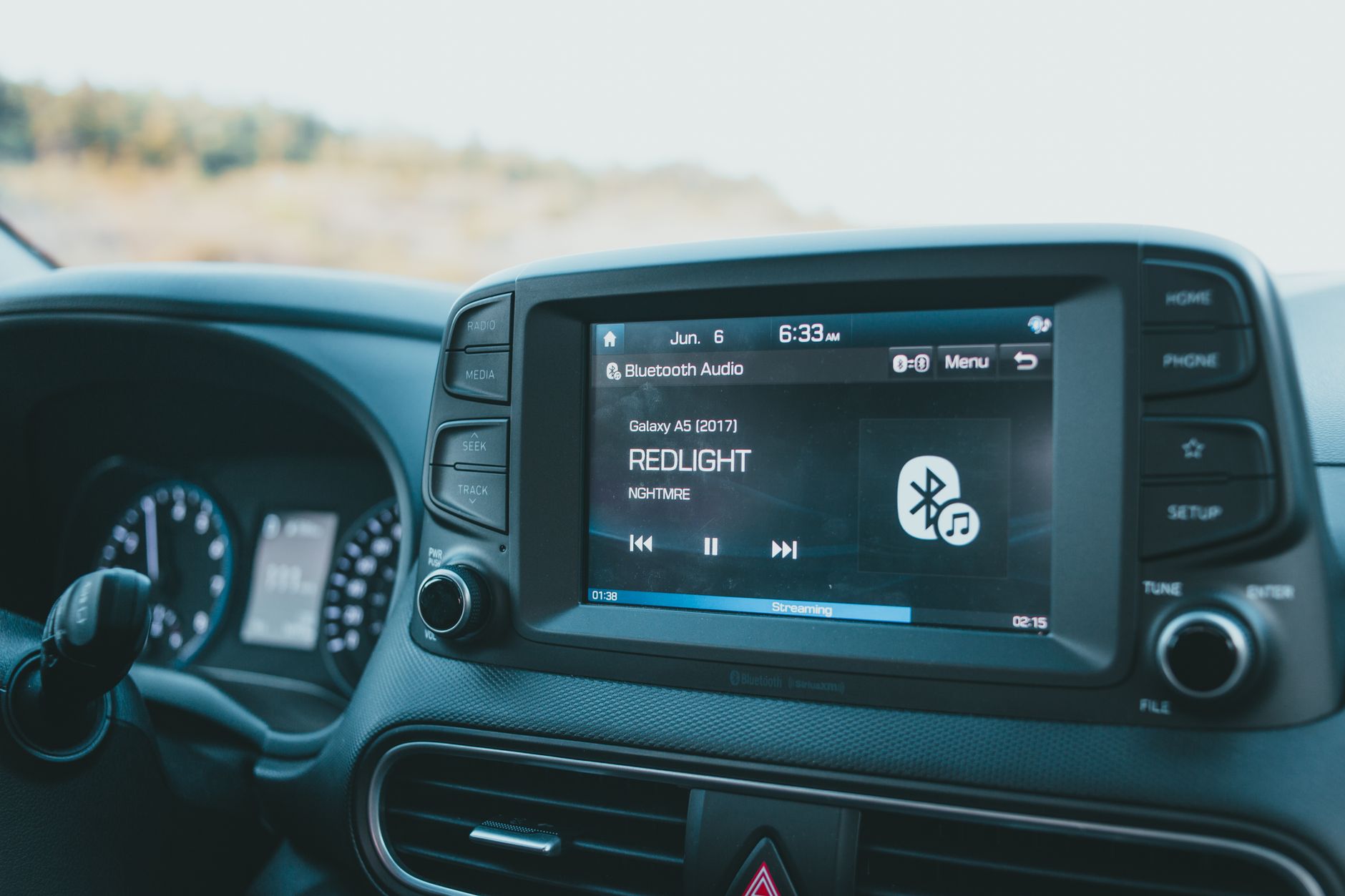
Dochodzi do tego problem „zapominania ścieżki”. Jeśli funkcja, której używasz okazjonalnie (np. wyciszenie komunikatów nawigacji), jest głęboko schowana, za każdym razem będziesz się zastanawiać: „to było w nawigacji czy w ogólnych ustawieniach dźwięku?”. To dodatkowy ciężar dla głowy podczas jazdy.
Jak szybko wykryć przeładowane i zbyt głębokie menu
Podczas jazdy próbnej lub siedząc w aucie na placu można zrobić kilka prostych testów:
- Test asystentów: spróbuj wyłączyć asystenta pasa ruchu lub system Start/Stop bez zatrzymywania auta (na prostej, spokojnej drodze). Zwróć uwagę, czy robisz to jednym przyciskiem, czy „wycieczką” przez kilka podmenu.
- Test źródeł audio: przełącz kolejno radio → Bluetooth → np. aplikację streamingową. Jeśli za każdym razem musisz wracać do ekranu głównego i przeklikiwać się przez listy, menu jest zbyt rozrośnięte.
- Test ustawień ekranu: spróbuj przyciemnić ekran tak, jak jechałbyś nocą. Jeżeli suwak jasności jest pod kilkoma warstwami zakładek, po zmroku będzie to zwyczajnie męczące.
Dobrym znakiem jest sytuacja, w której w ciągu kilkunastu minut jesteś w stanie „na czuja” trafić drugi raz do tej samej funkcji. Jeśli za każdym razem musisz się zastanawiać, gdzie czegoś szukać, system już na postoju jest mało intuicyjny – w ruchu będzie tylko gorzej.
Przy okazji patrz, jak system „grupuje” funkcje. Gdy asystenci są wrzuceni do jednego worka z ustawieniami świateł, dźwięku i profili użytkownika, każda zmiana przypomina chodzenie po urzędzie. Znacznie lepiej, gdy auto ma osobne, jasno opisane sekcje typu „Jazda”, „Komfort”, „Bezpieczeństwo” i w każdej z nich tylko kilka najważniejszych opcji.
Jeśli masz wątpliwości, poproś sprzedawcę, żeby wykonał twoje „zadania” na czas: wyłączenie asystenta, zmianę źródła audio, przyciemnienie ekranu. Skoro osoba, która siedzi w tych autach codziennie, musi się chwilę zastanowić, to kierowca korzystający z systemu sporadycznie będzie się z nim szarpał przez długie miesiące.
Najczęstszy błąd przy wyborze auta z rozbudowanym infotainmentem polega na tym, że całą uwagę zabierają bajery graficzne i wielkość ekranu. Z punktu widzenia bezpieczeństwa istotniejsze jest, ile ruchów i ile spojrzeń kosztuje cię najprostsza czynność na zwykłej, dziurawej drodze – to ten „koszt w tle” decyduje, czy system będzie partnerem, czy kolejnym rozpraszaczem zza kierownicy.
Jak rozpoznać, że menu jest zaprojektowane dobrze
Siedzisz na parkingu, sprzedawca coś opowiada, a ty próbujesz po prostu znaleźć regulację głośności komunikatów nawigacji. Bez presji ruchu, bez świateł, a i tak przez chwilę błądzisz po zakładkach. To zwykle wystarczy, żeby przewidzieć, jak „wesoło” będzie na obwodnicy w deszczu.
Przy zdrowo zaprojektowanym menu daje się zauważyć kilka wspólnych cech:
- Stały wzór lokalizacji – rzeczy związane z jazdą są zawsze w jednym miejscu (np. zakładka „Jazda”), multimedia w innym, a „rzeczy raz na rok” w osobnych ustawieniach.
- Brak „niespodzianek” – ta sama funkcja nie jest rozrzucona w kilku miejscach (np. częściowo w „Nawigacja”, częściowo w „Dźwięk”).
- Krótka ścieżka do podstaw – do klimatyzacji, nawigacji, telefonu i radia dochodzisz maksymalnie jednym dotknięciem z ekranu głównego, nie szukasz ich w czwartym podmenu.
- Logiczne nazwy – zamiast „Funkcje komfortu rozszerzonego” masz po prostu „Fotele”, „Lusterka”, „Oświetlenie wnętrza”.
Dobrym testem jest poproszenie pasażera, żeby po krótkim wprowadzeniu odnalazł konkretną funkcję („zmniejsz jasność ekranu”, „wyłącz dźwięki przycisków”). Jeśli osoba, która widzi system pierwszy raz, poradzi sobie w kilkanaście sekund, hierarchia menu jest sensowna. Jeśli robi się z tego mała wyprawa – w ruchu tylko dołożysz sobie stresu.
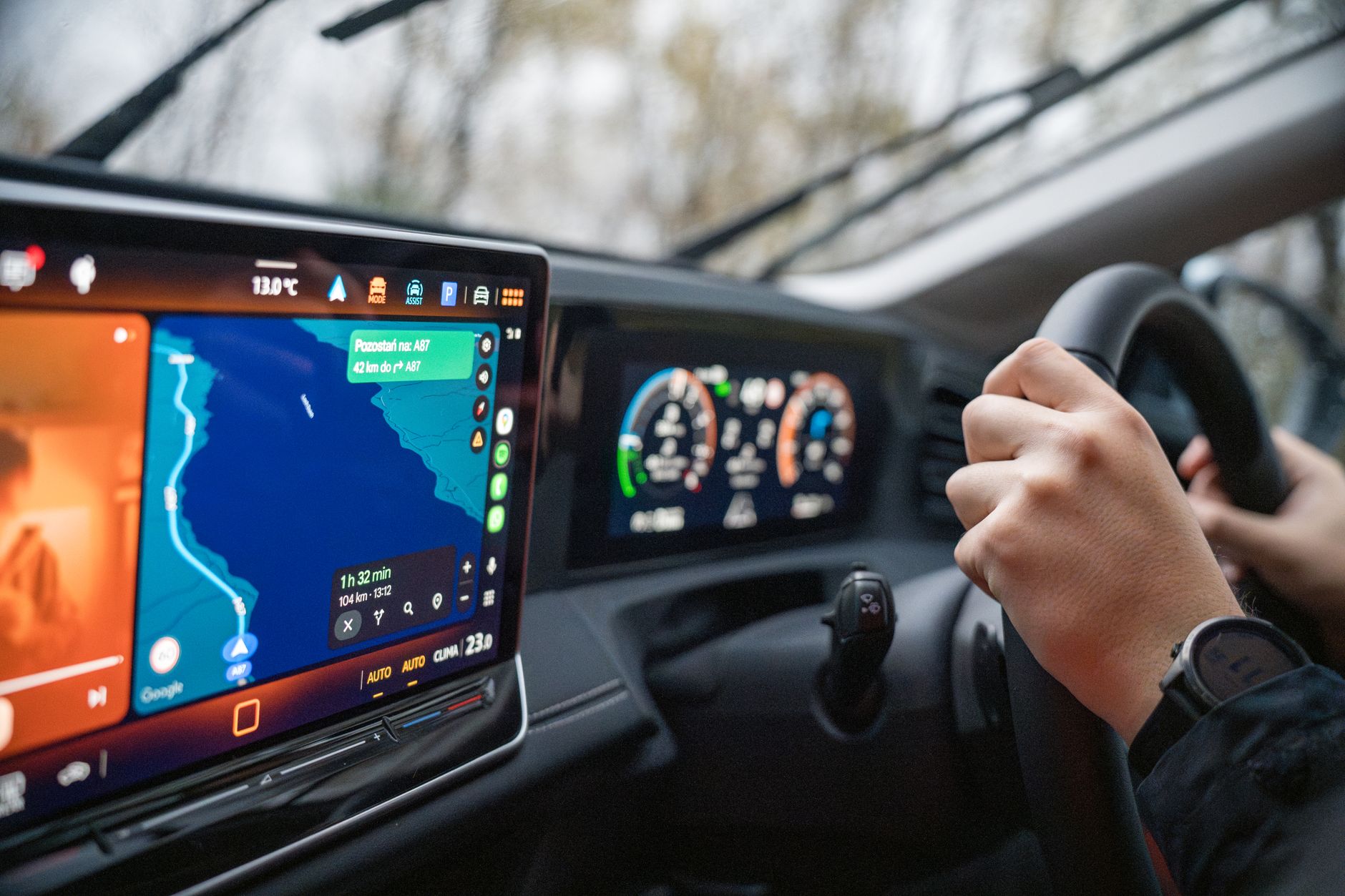
Błąd nr 3 – Niespójna logika: ten sam efekt, trzy różne ścieżki
Scenka „gdzie to było wczoraj?”
Wracasz wieczorem z pracy, wczoraj wyłączyłeś dźwięk asystenta parkowania, bo irytował w korku. Dziś chcesz go z powrotem włączyć. Pamiętasz ogólnie, że „to było gdzieś przy ustawieniach dźwięku”, ale tam teraz nie ma tego przełącznika. Po chwili klikania okazuje się, że tym razem system wrzucił go pod „Asystenci” → „Parkowanie”. Efekt ten sam, ścieżka inna.
Właśnie tak działa niespójna logika menu – teoretycznie wszystko jest, ale za każdym razem trzeba sobie „przypominać” układ od nowa. W codziennej jeździe oznacza to mikrozagubienia, które kumulują się w większe zmęczenie i rozproszenie.
Jak wygląda „chaos logiki” w praktyce
Niespójność można rozpoznać po kilku powtarzających się zjawiskach:
- Te same kategorie w kilku miejscach – przykładowo ustawienia telefonu: część w „Bluetooth”, część w „Urządzenia mobilne”, część w „Profil kierowcy”.
- Różne ścieżki do tej samej funkcji – raz do regulacji balansu audio trafiasz przez „Dźwięk”, innym razem przez „Radio” → „Opcje”.
- Ikony bez jasnej logiki – podobnie wyglądające symbole oznaczają zupełnie różne rzeczy, a powiązane funkcje mają zupełnie inne obrazki.
- Jedna funkcja „wyskakuje” z kilku stron – np. przy każdej zmianie trybu jazdy pojawia się okienko z opcjami asystentów, ale jednocześnie te same opcje siedzą w ogólnych ustawieniach.
System wtedy przypomina mieszankę kilku wersji oprogramowania przerabianych latami. Dla kierowcy liczy się skutek: zamiast działać „z automatu”, trzeba się zatrzymywać na chwilę z myślą „to było tu czy tam?”. W natywnych, dopracowanych interfejsach znacznie częściej widzisz taki schemat:
- jedna kategoria = jeden typ funkcji (np. wszystko, co wydaje dźwięk, siedzi w „Dźwięk”),
- konsekwentne ikony – mapa zawsze z tym samym symbolem, asystenci z innym, nie mylą się ze sobą,
- powtarzalne przyciski „wróć” / „więcej” – w każdym module działają tak samo.
Dlaczego brak spójności tak mocno rozprasza
Gdy wszystko działa przewidywalnie, mózg po kilku dniach buduje sobie „muscle memory” – nawet w nowym aucie ręka i wzrok lecą tam, gdzie trzeba, bez analizy. Niespójność zabija ten proces. Za każdym razem musisz trochę „rozgryźć” system od nowa:
- analizujesz, która ikona jest właściwa,
- zastanawiasz się, czy dana funkcja była w kategorii A czy B,
- wracasz się, bo jednak to nie to podmenu.
To dokładnie ten czas, w którym nie pilnujesz do końca odległości od poprzedzającego auta, nie widzisz na czas pieszego przy przejściu albo za późno dostrzegasz, że pas się kończy. Nie chodzi o jedną „zgubioną” sekundę, tylko o dziesiątki małych momentów nieuwagi w skali miesiąca.
Jak przetestować spójność logiki podczas krótkiego kontaktu z autem
Nawet kilkanaście minut w stojącym aucie pozwala wyłapać, czy logika systemu jest po prostu sensowna. Pomagają w tym proste zadania:
- Test „drugi raz”: znajdź dowolną funkcję (np. ustawienie głośności powiadomień). Zamknij wszystkie okna, odczekaj chwilę, potem spróbuj dojść tam inną drogą. Jeśli system „pozwala” na trzy różne ścieżki, zazwyczaj oznacza to bałagan, nie wygodę.
- Test ikon: zasłoń na chwilę podpisy (np. dłonią) i spróbuj zgadnąć po samych ikonach, co jest czym. Jeśli połowa jest niejednoznaczna, w ruchu będzie gorzej, nie lepiej.
- Test kategorii: poproś kogoś, aby odgadł, gdzie szukałby konkretnej funkcji (np. „wyłącz dźwięk kliknięcia ekranu”). Najpierw niech wskaże kategorię, dopiero potem wejdź w menu. Jeżeli system często chowa takie rzeczy „nie tam, gdzie podpowiada intuicja”, policz to jako minus.
Dobrą praktyką jest też szybkie przejrzenie całej struktury – szczególnie zakładek, które dotyczą jazdy i bezpieczeństwa. Klarowny system będzie miał kilka głównych poziomów i krótkie listy. Ten gorszy – drzewo opcji jak panel sterowania w rozbudowanym komputerze, bez wyraźnego podziału „co do jazdy”, „co do komfortu”, „co do telefonu”.
Jakie rozwiązania są bardziej przewidywalne i mniej męczą
Najbardziej „przezroczyste” dla kierowcy są systemy, w których producent trzyma się kilku prostych reguł:
- Stała pozycja kluczowych funkcji – przyciski typu „mapa”, „radio”, „telefon” są zawsze w tym samym miejscu, niezależnie od widoku.
- Jedna „droga” do konkretnych ustawień – jeśli coś jest w „Dźwięk”, nie ma tego jeszcze raz w „Nawigacja” jako osobnej kopii.
- Czytelny poziom szczegółowości – rzeczy używane podczas jazdy są na wierzchu, a drobne detale (jak personalizacja kolorów podświetlenia) wchodzą w grę dopiero po kilku kliknięciach.
- Domyślne podpowiedzi tekstowe – krótki opis pod nieoczywistą opcją („Reguluje głośność komunikatów nawigacji” zamiast samego „Głośność systemu”).
Jeżeli system twojego auta nie wygląda idealnie, da się trochę pomóc sobie samemu:
- Ułóż ekran główny – w wielu autach możesz przeciągać ikony lub widżety. Poświęć kwadrans, by na starcie mieć tylko to, czego realnie używasz w ruchu.
- Zapisz ulubione – niektóre infotainmenty pozwalają dodać funkcje do listy „ulubionych” (np. przyciemniacz ekranu, wyłączenie Start/Stop). Zrób z tego swój „pulpit awaryjny”.
- Naucz się jednej ścieżki – do key funkcji (asystenci, jasność ekranu, komunikaty nawigacji) zapamiętaj po prostu jedną, najkrótszą drogę. Mniej kombinowania = mniej błędów pod presją.
Najczęstszy błąd kierowców przy ocenie logiki menu polega na tym, że testują system tylko „na sucho” w salonie, bez konkretnego zadania. Interfejs, który na postoju wydaje się kolorowy i „bogaty”, w realnym ruchu może zamienić się w zlepek okienek, które pojawiają się i znikają w przypadkowych momentach. Dużo bezpieczniej jest potraktować infotainment jak narzędzie: zadać mu kilka prostych zadań i sprawdzić, czy zachowuje się tak samo przewidywalnie za każdym razem.
Błąd nr 4 – Małe, „traf w piksel” przyciski i przeładowany ekran
Scenka „kliknąłem nie to”
Jazda obwodnicą, lekko pofalowana nawierzchnia, lekkie wyprzedzanie. Chcesz tylko przełączyć z radia na Bluetooth. Trafiasz jednak w mikroskopijną strzałkę „więcej opcji”, ekran zasłania pół mapy, a ty odruchowo zerkasz dłużej, niż byś chciał. Jedno nieprecyzyjne dotknięcie uruchamia efekt domina.
Jak wygląda „mikro-UI” w rozpraszającym systemie
Tu problem nie jest w głębi menu, tylko w samym układzie elementów na ekranie:
- Małe pola dotyku – przyciski są wąskie, stłoczone, bez wyraźnych marginesów. Wystarczy lekkie drgnięcie ręki na wybojach i lądujesz obok.
- Za dużo elementów na jednym widoku – pasek statusu, menu główne, dwa rzędy skrótów, widżet pogody, okno nawigacji i jeszcze powiadomienie o aktualizacji. Oczy skaczą jak w gęstym tekście bez akapitów.
- Słaby kontrast i drobna czcionka – jasnoszary tekst na szarym tle albo maleńkie napisy w rogu. Na postoju jeszcze to widzisz, w słońcu już nie.
- Interaktywne „ozdoby” – ładne, ale zupełnie zbędne suwaki, animowane tła, trójwymiarowe przyciski, które nie poprawiają czytelności, tylko ją zabierają.
W takim interfejsie każdy prosty gest wymaga więcej precyzji, niż zapewnia jazda po polskich drogach. To naturalnie wydłuża czas patrzenia w ekran.
Dlaczego mikro-błędy UI szczególnie męczą w ruchu
Podczas jazdy nie jesteś w pozycji „myszka + biurko”. Ciało delikatnie pracuje, ręka trzyma kierownicę, głowa jest zajęta otoczeniem. Jeżeli system wymaga bardzo celnych kliknięć i czytania drobnego tekstu, pojawia się kilka efektów:
- podwójne kliknięcia – bo nie trafiłeś za pierwszym razem,
- dłuższe zerkania – bo musisz upewnić się, że nacisnąłeś właściwy element,
- większa irytacja – co prowokuje do „załatwienia tego wreszcie” nawet kosztem krótkiego odpuszczenia otoczenia.
To nie są spektakularne błędy, tylko drobne, powtarzalne problemy. W skali tygodnia zużywają mnóstwo uwagi na obsługę samego ekranu.
Jak szybko sprawdzić, czy przyciski są „do trafienia”
Podczas jazdy próbnej lub oględzin auta można zrobić kilka prostych testów:
- Test „palec w rękawiczce” – wyobraź sobie, że masz grubsze palce lub rękawiczki. Czy przyciski na ekranie są na tyle duże i odseparowane, że nadal łatwo w nie trafić?
- Test trzech kliknięć – spróbuj w kilka sekund: zmienić źródło audio, przyciemnić ekran, przełączyć widok mapy. Jeśli w którymkolwiek zadaniu dwa razy klikniesz nie to, co trzeba, system jest zbyt „drobny”.
- Test słońca – jeśli to możliwe, ustaw ekran tak, by padało na niego światło. Zwróć uwagę, czy przyciski i napisy nadal są czytelne i czy kontrast nie znika.
Co działa lepiej zamiast „pikselowej” precyzji
System mniej rozpraszający idzie w przeciwną stronę:
- duże, wyraźne przyciski – szczególnie dla funkcji używanych w ruchu (home, mapa, telefon, audio); małe ikony mogą zostać do rzadziej używanych ustawień,
- ograniczona liczba elementów na ekranie – najlepiej 3–6 głównych obszarów zamiast kilkunastu „gadżetów”,
- sensowny kontrast – ciemne tło i jasne elementy (lub odwrotnie), brak „estetycznych” półprzezroczystości, które zmniejszają czytelność.
Jeśli nie chcesz zmieniać auta, a system jest drobiazgowy, spróbuj:
- sprawdzić, czy da się powiększyć czcionkę albo ikony w ustawieniach wyświetlacza,
- usunąć z ekranu głównego ozdobne widżety i zostawić tylko 2–3 kluczowe kafelki,
- w razie możliwości przenieść część funkcji na fizyczne przyciski (programowalne klawisze, skróty na kierownicy).
Błąd nr 5 – Nadmiar komunikatów, dźwięków i wyskakujących okienek
Scenka „ciągle coś do mnie mówi”
Ruszasz spod domu: gong powitalny, przypomnienie o pasach, ostrzeżenie o możliwym oblodzeniu, info o nowej aktualizacji map, komunikat z aplikacji muzycznej. Zanim wyjedziesz z osiedla, ekran już kilka razy zmienił zawartość bez twojej inicjatywy.
Jak objawia się „przegadany” infotainment
Niektóre systemy są zbyt „opiekuńcze” i zamieniają się w ścianę powiadomień. Typowe oznaki:
- częste wyskakujące okna – ostrzeżenia, komunikaty o połączeniach, podpowiedzi, które przykrywają mapę lub to, co właśnie ustawiasz,
- gongi, dzwoneczki, piknięcia przy niemal każdej akcji – zmiana trybu jazdy, zbliżanie się do ograniczenia, wjazd w strefę, komunikat aplikacji,
- asystenci mówiący „za dużo” – nawigacja, która szczegółowo opisuje każdy zjazd, asystent pasa ruchu komentujący niemal każdą korektę,
- powtarzające się ostrzeżenia – za każdym uruchomieniem auta te same okna o bezpieczeństwie, regulaminach, aktualizacjach.
Efekt jest taki, że gubisz hierarchię: naprawdę ważny alarm (np. nagłe hamowanie auta z przodu) ginie w zalewie mniej istotnych komunikatów.
Dlaczego nadmiar bodźców zwiększa ryzyko błędu
Gdy system ciągle coś pokazuje i odtwarza dźwięki, pojawiają się dwa zjawiska:
- odruch „ignoruję wszystko” – bo większość komunikatów jest mało ważna,
- reakcja „muszę to zamknąć” – naciskasz krzyżyki lub „OK”, zamiast patrzeć na drogę.
Przy dłuższej jeździe to męczy jak jazda w hałasie. Gdy zmęczenie rośnie, łatwiej przegapić ten jeden komunikat, który naprawdę miał znaczenie.
Jak przetestować ilość „gadających” elementów
Podczas jazdy próbnej lub pierwszych dni z autem dobrze jest zwrócić uwagę na kilka prostych rzeczy:
- Policz komunikaty po starcie – ile okienek i dźwięków pojawia się od momentu włączenia zapłonu do pierwszego kilometra? Jeśli więcej niż 2–3, system jest na granicy bycia natrętnym.
- Obserwuj, co zasłania mapę – sprawdź, czy wyskakujące okna (o połączeniach, SMS-ach, aplikacjach) blokują widok nawigacji i czy trzeba je ręcznie zamykać.
- Przetestuj rozmowę telefoniczną – czy podczas rozmowy inne komunikaty wciskają się „nad” nią, zagłuszając osobę po drugiej stronie?
Jak ujarzmić powiadomienia i dźwięki
Większość systemów daje przynajmniej częściową kontrolę nad głośnością i liczbą komunikatów. W praktyce pomagają:
- osobne ustawienie głośności dla komunikatów – jeśli system to oferuje, ustaw je wyraźnie niżej niż muzykę, ale zostaw wysoką głośność dla alarmów kolizyjnych,
- wyłączenie „gadania o wszystkim” – w menu nawigacji często można ograniczyć liczbę komunikatów do kluczowych skrzyżowań i manewrów,
- redukcja powiadomień z telefonu – w Android Auto/CarPlay da się odznaczyć aplikacje, które nie mogą wysyłać komunikatów na ekran auta (np. social media),
- wyciszenie dźwięków klawiszy – piknięcie przy każdym dotknięciu ekranu w dłuższej trasie działa jak kropla, która drąży skałę.
Im mniej „gadania” ze strony auta, tym łatwiej zauważyć ten jeden dźwięk, który faktycznie oznacza potencjalny problem.
Błąd nr 6 – Brak fizycznych skrótów i przełączników do kluczowych funkcji
Scenka „żeby zmienić temperaturę, muszę wejść w menu”
Jedziesz w deszczu, szyby zaczynają lekko parować. Instynktownie szukasz pokrętła od nawiewu, ale go nie ma. Zamiast tego – kilka przycisków po bokach ekranu i mała ikonka „klimatyzacja”. Zanim dojdziesz do ustawień, widoczność już jest gorsza, a ręka oderwana od kierownicy na dłużej, niż rozsądnie.
Dlaczego pełne uzależnienie od ekranu jest problemem
Niektóre marki poszły w stronę totalnej „tabletowej” deski rozdzielczej: wszystkie funkcje, od temperatury po ogrzewanie szyby, siedzą wyłącznie w menu. Efekt:
- brak „na ślepo” obsługiwanych pokręteł – nie możesz po prostu musnąć ręką w dół i przekręcić gałki,
- dłuższe ścieżki do podstaw – nawet proste rzeczy wymagają dwóch–trzech dotknięć, czasem z celowaniem palcem w małą ikonę,
- więcej kliknięć przy każdym drobnym dostrojeniu – np. lekkie zmiany temperatury w trasie, regulacja siły nawiewu.
W ruchu każde dodatkowe dotknięcie to kolejny moment, w którym oczy nie są tam, gdzie trzeba.
Jak sprawdzić, czy fizycznych skrótów jest wystarczająco dużo
Gdy siedzisz w aucie, przejdź szybki „tor przeszkód” dla podstawowych funkcji. Zadaj sobie pytanie, ile bez patrzenia jesteś w stanie zrobić:
- zmienić głośność (najlepiej pokrętło lub przyciski na kierownicy),
- zmienić temperaturę lub włączyć odparowanie szyby (fizyczny przycisk, suwak, pokrętło),
- włączyć/wyłączyć podgrzewanie tylnej szyby,
- odebrać połączenie telefoniczne (przycisk na kierownicy).
Jeżeli do czegokolwiek z tego musisz wejść w menu dotykowe, policz to jako minus. W codziennym użytkowaniu takie detale szybko decydują, czy auto męczy, czy wspiera.
Jakie rozwiązania są najbardziej przyjazne kierowcy
Przy ocenie ergonomii widać kilka powtarzalnych schematów, które dobrze działają:
- pokrętło głośności + fizyczny „mute” – pozwala błyskawicznie przyciszyć radio na przejściu dla pieszych czy przy rozmowie z pasażerem bez szukania suwaków,
- osobny panel klimatyzacji – nawet, jeśli jest częściowo dotykowy, byleby był niżej i „na stałe”, a nie jako ukryte menu na ekranie,
- przyciski szybkiego odparowania szyb – duże, wyraźne, łatwo wyczuwalne palcem bez patrzenia,
- przyciski na kierownicy – do odbierania i kończenia rozmów, sterowania podstawami audio i wywołania asystenta głosowego.
Jeśli twoje auto już ma „tablet-only”, da się choć trochę poprawić sytuację:
- sprawdź, czy istnieją programowalne przyciski (np. w niektórych autach można przypisać do nich dowolną funkcję z menu),
- poznaj skrótowe gesty – niektóre systemy reagują na przesunięcia palcem z krawędzi ekranu (np. szybkie wysunięcie klimatyzacji),
- ustal kilka nawyków „na postoju” – np. zmianę trybu jazdy, konfigurację asystentów czy parowanie telefonu rób przed ruszeniem, nie w trasie.
Błąd nr 7 – Chaotyczna integracja z Android Auto / Apple CarPlay
Scenka „dwa systemy na jednym ekranie”
Telefon podłączony, na ekranie widać mapę z CarPlay. Nagle wyskakuje natywne okno auta z powiadomieniem o aktualizacji, zasłaniając pół nawigacji. Chcesz wrócić do mapy – nie wiesz, czy klikać przycisk od auta, czy ikonę od CarPlay. Zamiast jechać, zaczynasz „szukać systemu”.
Typowe problemy przy podłączonym smartfonie
Integracja potrafi być ogromnym ułatwieniem, ale źle zaprojektowana tworzy drugi, równoległy świat menu. Typowe błędy:
- podwójne funkcje – np. dwie różne ikony „Nawigacja”: jedna z mapą auta, druga z mapą z telefonu, obie wyglądają podobnie, ale działają inaczej,
- niejasne przełączanie kontekstu – jednym przyciskiem wracasz do „domu” systemu auta, innym do „domu” Android Auto/CarPlay, a po chwili nie wiesz, w którym świecie właśnie jesteś,
- walka o priorytet – komunikaty auta zasłaniają mapę z telefonu, a powiadomienia z aplikacji przykrywają z kolei informacje o asystentach jazdy czy zużyciu paliwa,
- różne zasady działania – gesty, przyciski „Wstecz” i reakcje na dotyk w systemie auta działają inaczej niż w interfejsie z telefonu.
W praktyce wygląda to tak: chcesz szybko powiększyć mapę z CarPlay, ale zamiast tego przypadkiem zmieniasz widok w systemie auta. Albo szukasz przycisku „Home” z telefonu, a trafiasz na ekran ustawień pojazdu. Każde takie zawahanie to sekunda oderwanych oczu.
Jak ocenić, czy integracja jest zrobiona sensownie
Podczas jazdy próbnej dobrze poświęcić kilka minut na „pobawienie się” podłączonym telefonem. Zwróć uwagę przede wszystkim na to, czy:
- łatwo wrócić do mapy – jedno, wyraźne miejsce (fizyczny przycisk lub duża ikona) zawsze prowadzi z powrotem do Android Auto/CarPlay, bez zgadywania,
- pasek stanu systemu auta jest widoczny – masz podgląd podstawowych informacji (klimatyzacja, godzina, bateria auta/hybrydy) bez wychodzenia z interfejsu telefonu,
- komunikaty nie zasłaniają wszystkiego – ostrzeżenia auta pojawiają się, ale nie zabijają widoku nawigacji na dłużej niż sekundę–dwie,
- „Back” działa przewidywalnie – czy cofając się z aplikacji z telefonu nie lądujesz nagle w ekranie ustawień auta.
Jeśli podczas krótkiej jazdy już kilka razy łapiesz się na tym, że „zgubiłeś” mapę lub nie wiesz, gdzie kliknąć, w długiej podróży irytacja tylko się nasili. Dobrze wtedy z góry założyć, że część funkcji trzeba będzie ograniczyć, zamiast liczyć na to, że „jakoś się przyzwyczaisz”.
Jak ucywilizować współpracę auta z telefonem
Da się dużo wygrać samą konfiguracją. Podstawą jest decyzja, który system ma być „główny” w trasie. Jeśli stawiasz na Android Auto/CarPlay, zadbaj o to, by:
- mapa z telefonu była domyślnym ekranem – po podłączeniu kabelka lub uruchomieniu połączenia bezprzewodowego ekran od razu przełącza się na interfejs smartfona,
- powiadomienia były mocno przefiltrowane – zostaw komunikatory i połączenia, wyłącz social media, sklepy, gry i mało ważne aplikacje,
- skrót do asystenta głosowego był „pod kciukiem” – przycisk na kierownicy lub na panelu przy ekranie, żeby nie szukać ikonki na wyświetlaczu,
- audio było spięte logicznie – jedna regulacja głośności dla nawigacji z telefonu i muzyki, bez skakania po osobnych suwakach.
Jeśli z kolei preferujesz nawigację wbudowaną w auto, ustaw Android Auto/CarPlay bardziej jako „doklejony telefon”: tylko rozmowy, muzyka i komunikatory, bez rozciągania interfejsu na cały ekran. Zmniejsza to zamieszanie i ryzyko, że przypadkowo przeskoczysz w nie ten system, co trzeba.